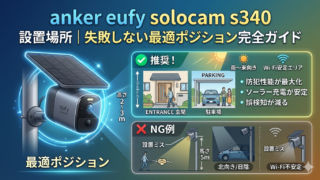
anker eufy solocam s340 接続できない|原因と対処法まとめ【9割これで解決】
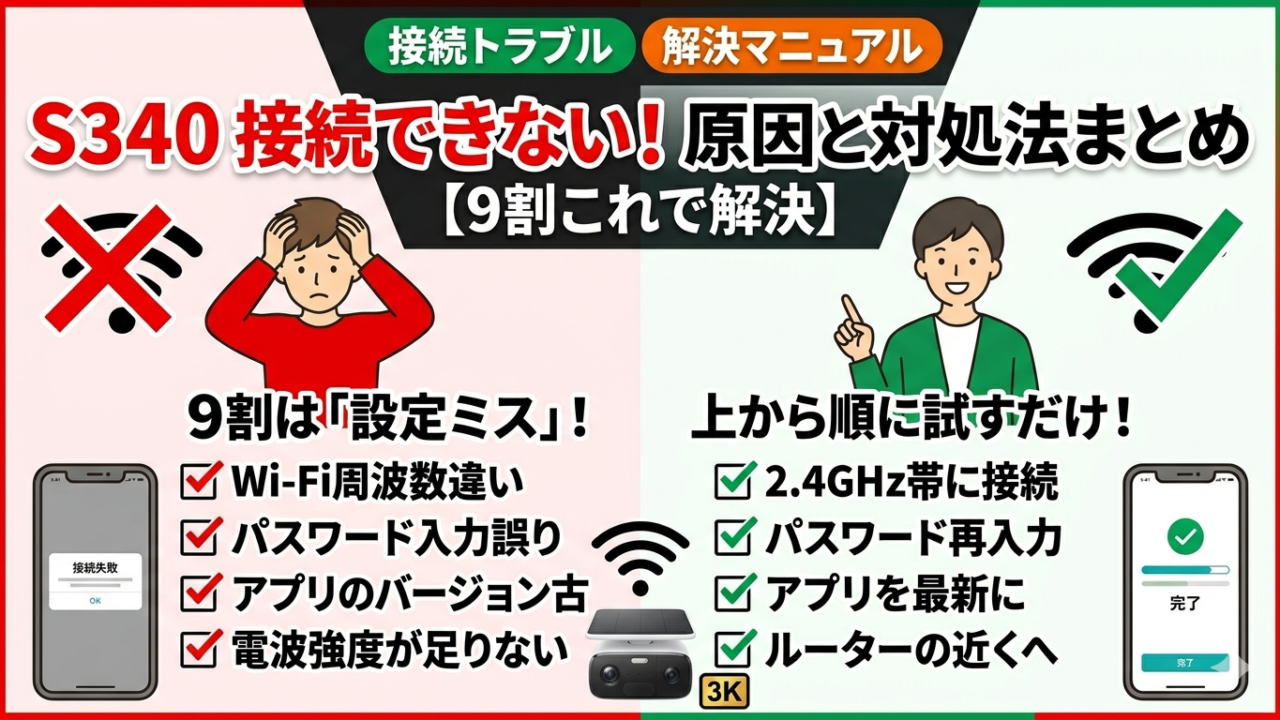
「AnkerのEufy SoloCam S340が接続できない…」
まず結論からいきます。
この記事では、原因をすべて分解し、上から順に試すだけで解決できる構成にしています。
迷わず進めてください。
S340が接続できないときの「まずこれ」
接続できないときは、原因を考える必要はありません。
まずは基本3つを確認するだけでOKです。
実際にこの3つで解決するケースがほとんどなので、必ずここから試してください。
👉 この3つで解決しない場合のみ、次に進みます。
■ チェック①:Wi-Fiは2.4GHzか
S340は5GHzに対応していません。ここを間違えていると、何をやっても接続できません。
最近のルーターは自動で5GHzに接続されることが多く、気づかずにミスしているケースが非常に多いです。
SSIDが同じ場合は特に注意してください。
■ チェック②:ルーター再起動
一度も再起動していない場合は必ず行ってください。
ルーターは長時間稼働すると内部エラーが蓄積します。
再起動することで通信状態がリセットされ、接続できるようになるケースが多いです。
■ チェック③:アプリ再インストール
アプリ側の不具合も非常に多いです。
キャッシュやバグが原因で接続できないことがあります。
再インストールすることで初期状態に戻り、正常に動作するようになります。
原因別の対処法
ここからは原因ごとに分けて解説します。
自分に当てはまるものだけ確認すればOKです。順番通りに進めれば、迷わず解決できます。
Wi-Fiが原因の場合
Wi-Fiが原因のケースは非常に多く、特に初期設定時に失敗しやすいポイントです。
以下を順番に確認してください。
■ 2.4GHz問題
S340は2.4GHz専用です。
5GHzは高速ですが対応していないため、接続設定時は必ず2.4GHzに切り替える必要があります。
■ 距離・電波問題
- ルーターから遠い
- 壁や障害物が多い
- 電波が弱い
Wi-Fiは距離や障害物の影響を強く受けます。
特に屋外設置の場合、室内ルーターとの距離が遠くなりやすく、接続が不安定になります。
初期設定は必ずルーターの近くで行い、その後設置場所に移動するのが安全です。
中継機の導入も有効です。
■ SSID・パスワードミス
- 大文字小文字違い
- 全角入力
- スペース混入
パスワード入力ミスは非常に多い原因です。
特にスマホ入力では自動変換やスペースが入りやすく、気づかないうちにエラーになります。
手入力よりもコピー&ペーストを使うことでミスを防げます。
入力後は一度見直すことが重要です。
🔻【ここで一度チェック】
原因別の対処法(後半:ルーター・スマホ・アプリ・本体)
ここではWi-Fi以外の原因を解説します。
基本の3つ(2.4GHz・再起動・再インストール)で解決しない場合のみ確認してください。
ルーターが原因の場合
ルーター側の設定や状態によって、接続できないケースがあります。
特に長時間再起動していない場合や、制限設定がある場合は注意が必要です。
■ ルーターの完全再起動
通常の再起動では内部の状態が完全にリセットされない場合があります。
一度電源を完全に切ることで通信状態がリフレッシュされ、接続できるようになるケースがあります。
■ 接続制限の確認
- MACアドレス制限
- 同時接続数制限
- セキュリティ設定
これらが有効になっていると、新しい機器が接続できません。
ルーターの管理画面から設定を確認してください。
スマホ設定の問題
スマホ側の設定が原因で接続できないケースもあります。
特に初期設定時は複数の機能が必要になります。
■ 必要な権限がOFF
アプリが正しく動作するためにはこれらの権限が必要です。
特に位置情報がOFFだとWi-Fi検出がうまくいかない場合があります。
■ BluetoothがOFF
初期接続時に必要です。
ONにしてから再度接続を試してください。
アプリの問題
アプリ側の不具合もよくある原因です。
■ アプリが最新ではない
最新版にアップデートしてください。
古いバージョンでは接続エラーが発生することがあります。
■ アプリの不具合
キャッシュやデータ不具合が原因の場合、再インストールで解決するケースが多いです。
本体の問題
ここまで試してもダメな場合は、本体側の問題の可能性があります。
■ 本体のリセット
初期状態に戻すことで、設定エラーが解消される場合があります。
再設定が必要になるため、最後の手段として行ってください。
■ 初期不良の可能性
以下の場合は初期不良の可能性があります。
- 電源が入らない
- 全く接続できない
- 反応がない
この場合は購入先またはサポートに連絡してください。
それでも接続できない場合
すべて試しても接続できない場合は、環境または機器の問題です。
無理に設定を続けるよりも、サポートに相談する方が早く解決します。
よくある質問(FAQ)
S340は2.4GHzのみ対応です。5GHzでは接続できません。
初期設定後はインターネット経由で遠隔操作が可能です。
Wi-Fiの距離、障害物、ルーター性能などが影響します。
まとめ
S340が接続できない場合は、難しく考える必要はありません。
まずは「2.4GHzに切り替え」「ルーター再起動」「アプリ再インストール」の3つを順番に試してください。
ほとんどのトラブルはこの基本設定で解決します。
それでも改善しない場合は、スマホ設定やルーター制限、本体のリセットを確認すればOKです。
接続トラブルの多くは設定ミスが原因なので、焦らず一つずつ見直せば必ず解決できます。
・S340の初期設定方法
・Wi-Fiが弱いときの対処法
・オフラインになる原因